

Arduino DHT11 ve DHT22 Sıcaklık ve Nem Sensörü: Bağlantı, Kod ve Hata Giderme
Yazar Devre KartıYayın: 6 dk okuma
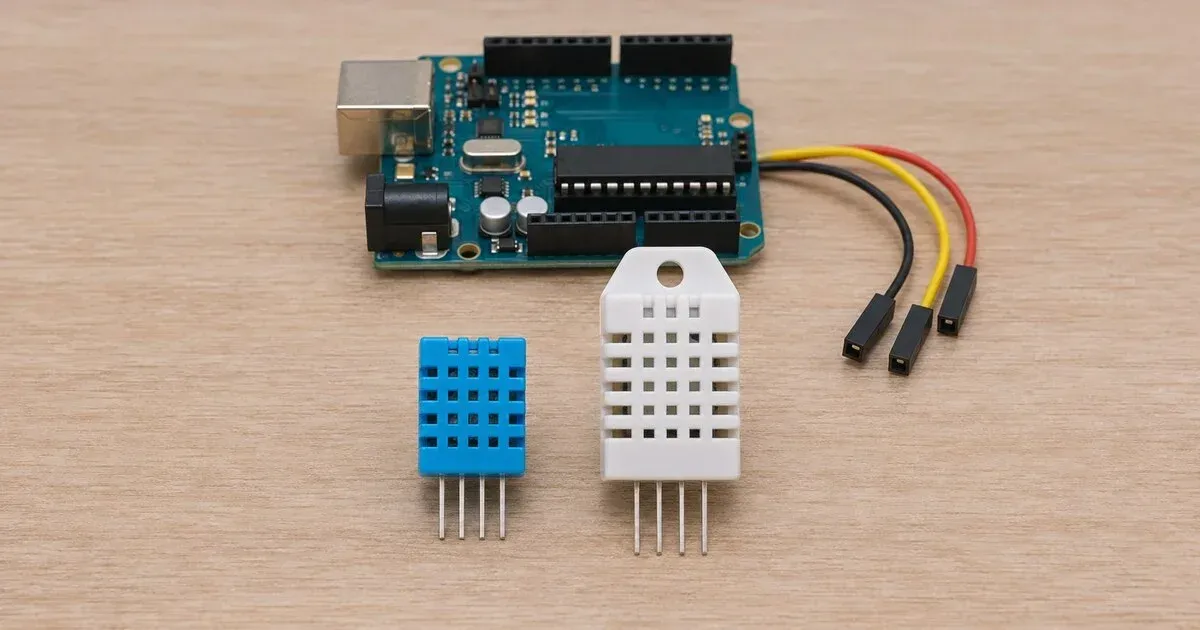
Arduino ile DHT11 ve DHT22 sıcaklık ve nem sensörü, hava sıcaklığını ve bağıl nemi tek bir veri hattı üzerinden ölçer. Arduino'ya bağlamak için besleme, toprak ve veri olmak üzere üç bağlantı yapılır. Veri hattı, yaklaşık 10 kΩ pull-up direnciyle yüksekte tutulmalıdır; sensör direnci zaten içeren bir modül kartındaysa ayrıca eklenmez. Okuma için DHT sensor library kütüphanesi kullanılır.
İki sensörün kodu neredeyse aynıdır; farkı sensör tipi satırı yapar. Okuma hatalarının olağan nedenleri arasında sensör tipi, pin, pull-up direnci ve kütüphane kurulumu bulunur.
DHT11 ve DHT22 arasındaki fark
İki sensör aynı tek hat protokolünü kullanır ve aynı iki değeri ölçer: hava sıcaklığı ve bağıl nem. DHT22, AM2302 adıyla da satılır; bu iki ad aynı sensörü anlatır. Asıl ayrım ölçüm aralığında ve doğrulukta çıkar.
| Özellik | DHT11 | DHT22 (AM2302) |
|---|---|---|
| Sıcaklık aralığı | 0 ile 50 °C | −40 ile 80 °C |
| Okuma aralığı | — | Okumalar arası en az 2 saniye |
DHT22 daha geniş bir sıcaklık aralığı sunar. DHT11 ise genellikle daha az doğrudur; doğruluk için bu yazıda sayı verilmiyor.
Hangi sensörü seçmeli?
Seçim ölçülecek ortama bağlıdır. Dört noktaya bakmak yeterlidir:
- Ortam sıcaklığı 0 ile 50 °C arasındaysa DHT11 bu iş için yeterli olabilir.
- Sıcaklık bu aralığın dışına çıkıyorsa ya da soğuk ortam ölçülecekse DHT22'nin aralığı daha geniştir.
- Doğruluk önemliyse DHT22 daha uygun bir başlangıçtır.
- Doğruluk beklentisi yüksekse modül tek başına yeterli sayılmaz; sonuç bir referans cihazla karşılaştırılmalıdır.
Çıplak sensör mi, modül mü?
Sensör iki biçimde satılır. Çıplak sensörde bağlantı ucları açıktır ve bir kısmı bağlantısız olabilir. Modülde ise sensörün yanında küçük bir kart bulunur. Modülün üzerinde genellikle +, out ve − etiketli üç pin olur. Bu etiketler sırasıyla besleme, veri ve toprağı gösterir.
Pin sırası üreticiye göre değişebilir, bu yüzden etiketleri okuyup pinleri ona göre bağlayın. Modül ile çıplak sensör arasındaki asıl fark, modülde pull-up direncinin hazır bulunabilmesidir; böyle bir modülde ayrıca direnç eklemek gerekmez. Çıplak sensörde ise direnci siz takarsınız.
Arduino DHT11 ve DHT22 bağlantı şeması ve pull-up direnci
Sensörün besleme ucu kartın 5 V ya da 3,3 V çıkışına, toprak ucu GND'ye bağlanır. Veri ucu (DATA) Arduino'nun dijital pinine bağlanır; bu yazıdaki kodda pin 2 kullanılır. Besleme pinini kartın gerilim düzeyine göre seçin. Kartınız 3,3 V mantık kullanıyorsa hem besleme hem veri hattının bu seviyeyle uyumlu olduğunu sensörün belgesinden kontrol edin.
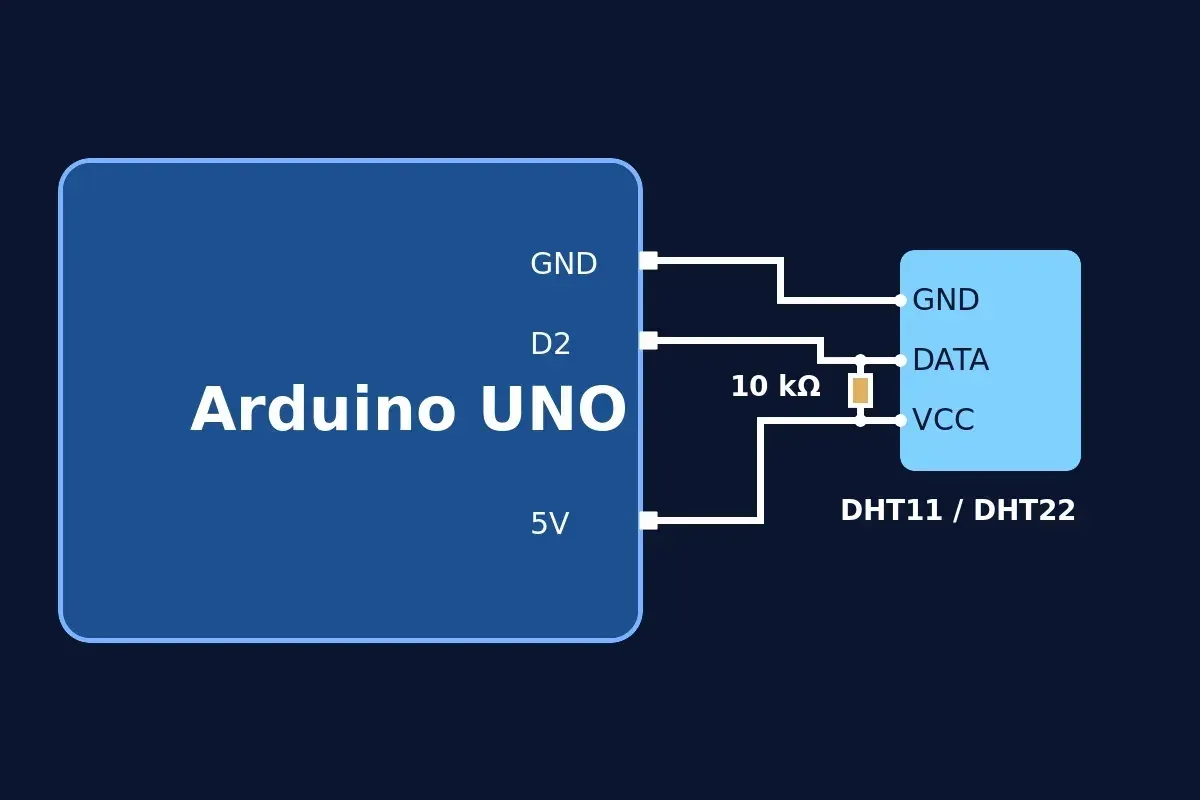
Şekil 1: DHT sensörünün VCC, DATA ve GND bağlantısı ile DATA–VCC arasındaki 10 kΩ pull-up direnci.
Şemadaki direnç, veri hattı ile besleme arasına girer; buna pull-up direnci denir. Gerekçesi şudur: veri hattı açık drenajlıdır, sensör ve kart hattı yalnızca LOW seviyesine çekebilir. Hattı yukarı çeken bir direnç olmazsa hat HIGH seviyesine çıkamaz ve okuma başarısız olur.
Kod direnç yerine geçmez. Bu yazıdaki kodda hattı yukarı çeken bir ayar yoktur; hattı fiziksel bir direnç ile yüksekte tutun.
Bağlantıyı kartın gücü kapalıyken yapın ve besleme ile toprak uçları arasında bir kısa devre kontrolü yapın. Bu devrede şebeke gerilimi yoktur.
Arduino kütüphanesi kurulumu
Arduino IDE'de Kütüphane Yöneticisi'ni açın ve DHT sensor library kütüphanesini kurun. Bu kütüphane Adafruit Unified Sensor bağımlılığını da ister; onu da Kütüphane Yöneticisi'nden kurun.
Kodda sensör başlığı #include <DHT.h> ile eklenir. #include <DHT22.h> yazılırsa derleyici başlık dosyasını bulamaz; bu kütüphanede başlık dosyasının adı DHT.h'dir. Sensör tipi DHT22 ya da DHT11 sabitiyle seçilir.
Adafruit_Sensor.h bulunamadı hatası, bağımlılığın kurulu olmadığını gösterir. Adafruit Unified Sensor kütüphanesini kurun ve IDE'yi kapatıp yeniden açın.
Kod: DHT11 ve DHT22 için tek program
Aşağıdaki program iki sensörde de aynı şekilde çalışır. Sensör tipini DHTTYPE satırından seçin; veri pini DHTPIN ile tanımlanır. Kodu yükledikten sonra 9600 baud seri monitör açın. Baud değeri koddaki Serial.begin(9600) ile aynı olmalıdır, yoksa ekranda anlamsız karakterler görünür.
#include <DHT.h>

#define DHTPIN 2
#define DHTTYPE DHT22   // DHT11 kullaniyorsaniz DHT11 yazin

DHT dht(DHTPIN, DHTTYPE);

void setup() {
  Serial.begin(9600);
  dht.begin();
}

void loop() {
  delay(2000);

  float nem = dht.readHumidity();
  float sicaklik = dht.readTemperature();

  if (isnan(nem) || isnan(sicaklik)) {
    Serial.println("Sensor okunamadi");
    return;
  }

  Serial.print("Nem: ");
  Serial.print(nem, 1);
  Serial.print(" %  Sicaklik: ");
  Serial.print(sicaklik, 1);
  Serial.println(" C");
}
Döngüdeki 2 saniyelik bekleme, iki okuma arasında en az 2 saniye bırakır ve DHT22'nin okuma sınırını karşılar. Okumaları bundan sık yapmayın.
delay() beklerken kart başka iş yapamaz. Aralıklı okuma için millis() ile son okuma zamanını tutun ve aradan 2000 ms geçtiğinde ölçüm yapın.
NaN ve okuma hatası: belirti–kontrol tablosu
Kod NaN aldığında seri monitörde "Sensor okunamadi" yazar. Tek bir NaN okuması sensörün bozuk olduğunu göstermez. Okuma başarısız olduğunda kablolamayı ve pull-up direnci bağlantısını kontrol etmek gerekir. Tablo bağlantıdan koda doğru sıralıdır; üstten alta ilerleyin.
| Belirti | Olası neden | Kontrol |
|---|---|---|
| Sürekli "Sensor okunamadi" | Besleme veya toprak kablosu gevşek | Kabloları yeniden takın; besleme ve toprak uçlarının karışmadığını kontrol edin |
| Sürekli "Sensor okunamadi" | Veri hattında pull-up direnci yok | VCC ile DATA arasında yaklaşık 10 kΩ direnç olup olmadığına bakın; modülde varsa ayrıca direnç eklemeyin |
| Sürekli "Sensor okunamadi" | DATA kablosu kodda yazılı pinde değil | DHTPIN değerini kablonun bağlı olduğu pine göre ayarlayın |
| Sürekli "Sensor okunamadi" | 3,3 V kartta besleme veya veri seviyesi uyumsuz | Besleme ve veri seviyesinin kartla uyumlu olduğundan emin olun |
| NaN ya da beklenmeyen değer | DHTTYPE takılı sensörle uyuşmuyor |
Takılı sensörün DHT11 mi DHT22 mi olduğunu belirleyip satırı düzeltin |
| Derleme hatası veya başlık bulunamıyor | Kütüphane eksik | DHT sensor library ve Adafruit Unified Sensor kurulu mu kontrol edin |
| Değer hep aynı kalıyor | Okumalar 2 saniyeden sık yapılıyor | Kütüphane çok hızlı okumada son sonucu döndürür; delay(2000) bekleme satırını koruyun |
Ölçüm doğruluğu, çözünürlük ve dalgalanma
Ondalık basamak, değerin ne kadar ince gösterildiğini söyler; doğruluğu göstermez. 23,4 °C yazması sensörün bu hassasiyette değer verdiğini gösterir, ama değerin gerçek sıcaklığa ne kadar yakın olduğunu göstermez. Çözünürlük ile doğruluk ayrı kavramlardır.
Aynı odadaki iki sensör farklı değer gösterebilir. Sensörlerin yerleşimi, birbirine yakınlığı, güneş ve hava akımı bu farkı yaratabilir. Sıcaklık dalgalanıyorsa sensörün yakınında ısıtan bir kart, bilgisayar ya da doğrudan güneş ışığı olup olmadığına bakın. Gevşek bağlantı da okumayı kaydırabilir.
Yanlış görünen bir değeri önce kalibre bir termometre ile aynı yerde karşılaştırın. Tek bir farkı doğrudan sensör arızası saymak için yeterli bilgi yoktur.
Uyarı: Ölçüm bir karar ya da güvenliği etkiliyorsa sertifikalı bir ölçüm cihazı kullanın ve bu alanda bir uzmanla çalışın.
Dış ortam, uzun kablo ve birden fazla sensör
Dışarıda kullanılacaksa sensörü yağmur ve doğrudan su temasından koruyun. Sensörü tamamen kapalı bir kutuya koymak hava temasını keser ve okumayı yanıltabilir; koruyucu kılıf hava akışına izin vermelidir.
Yağmurdan sonra nem değeri bir süre yüksek kalabilir. Islanan çevre kuruyana kadar değeri tek başına yorumlamayın.
Uzun kablo kullanılabilir mi? Bu, bağlantı koşullarına bağlıdır. Kablo uzadıkça gevşeklik ve parazit riski artar; okuma sorunu varsa önce kabloyu kısaltıp deneyin.
Bir Arduino birden fazla DHT sensörünü okuyabilir, ancak her sensörün kendi veri pinine ihtiyacı vardır. İki sensörü aynı DATA pinine bağlamayın. Kodda her sensör için ayrı bir DHT nesnesi tanımlanır, her birine kendi pin numarası ve tipi verilir ve setup() içinde iki nesne için de begin() çağrılır.
Kaynaklar
- DHT22 Temperature & Humidity — UMass Amherst
İlgili yazılar
Arduino ile OLED Ekran Kullanımı (SSD1306, I2C)
Arduino OLED ekran nasıl bağlanır, kütüphane nasıl kurulur ve SSD1306 I2C adresi nasıl bulunur? Bağlantı, tarama kodu ve ilk örnek kod adım adım anlatılır.
· 5 dk okuma
Arduino ile Servo Motor Kontrolü: Servo Nasıl Çalışır, Nasıl Bağlanır ve Kodla Açı Ayarlanır
Arduino ile servo motor kontrolü, darbe genişliğiyle mil konumunun belirlenmesine dayanır. Bu yazıda servonun çalışma mantığı, üç kablolu bağlantı, Servo kütüphanesi fonksiyonları ve açı ayarlama kodları anlatılır.
· 4 dk okuma
Arduino ile PWM Nedir? LED Parlaklığı ve DC Motor Hızı Nasıl Ayarlanır?
PWM ile LED parlaklığının ve transistör üzerinden DC motor hızının nasıl ayarlandığını bağlantılar ve kod örnekleriyle öğrenin.
· 4 dk okuma
UART ve Seri Haberleşme Nedir? Baud Rate, TX/RX ve Arduino Serial Monitor
UART, veriyi bit bit ve ortak saat hattı olmadan taşıyan seri bir arayüzdür. Çerçeve yapısı, baud rate, TX/RX bağlantısı ve Arduino Serial Monitor ayarları bu yazıda adım adım anlatılır.
· 5 dk okuma