
Arduino ile OLED Ekran Kullanımı (SSD1306, I2C)
Yazar Devre KartıYayın: 4 dk okuma
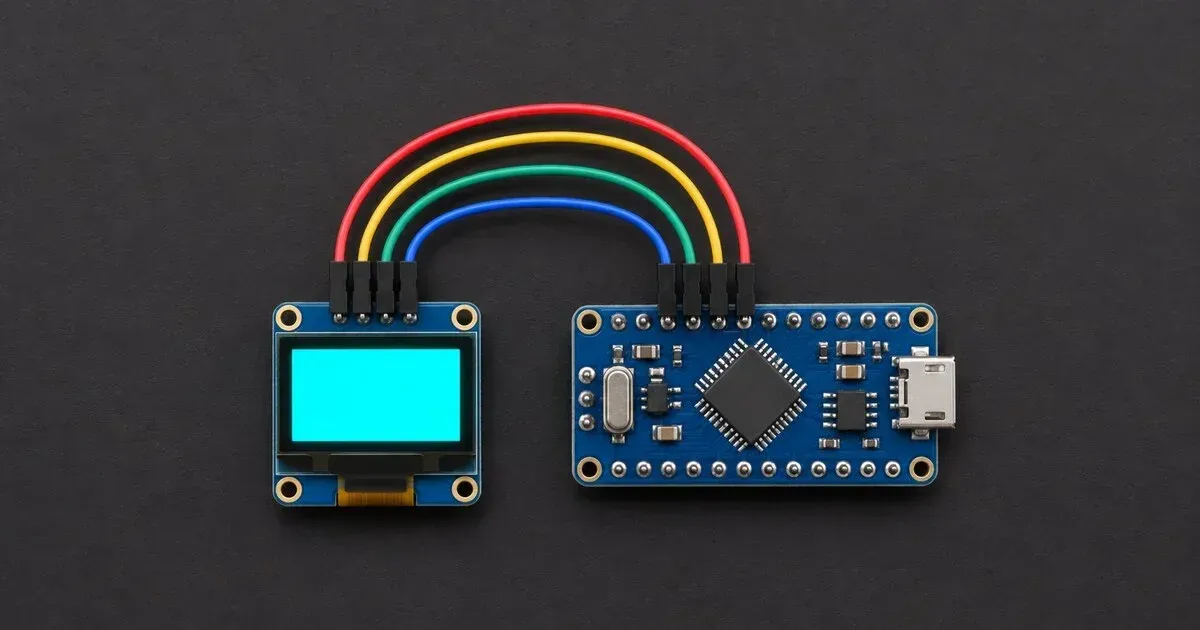
Arduino OLED ekran kullanmak için üç iş yeterlidir: modülü doğru bağlamak, uygun kütüphaneyi kurmak ve ekranın I2C adresini koda doğru yazmak. SSD1306 denetleyicili 128×64 OLED modüller I2C üzerinden iki hatla sürülür: SDA veri hattıdır, SCL ise saat hattıdır. Bu yüzden ekran, Arduino'nun pinlerini çok harcamadan yazı ve çizim gösterebilir.
Ekran görüntüyü kendi belleğinde tutar. Adafruit kütüphanesinde çizim önce kartın belleğindeki bir tampona yazılır, display.display() çağrısıyla ekrana aktarılır. Bu nedenle kodda yaptığınız hiçbir değişiklik, display.display() çağrılmadan ekranda görünmez.
Arduino OLED ekran için doğru modül nasıl seçilir?
OLED ekranın LCD'den farkı için OLED ekran nedir? yazısına bakabilirsiniz. Bu yazı yalnızca I2C'li SSD1306 modülünü anlatır.
Modül seçerken iki noktaya bakın:
- Çözünürlük: 128×64 ve 128×32 gibi boyutlar bulunur. Kodda tanımlanan ekran boyutu, fiziksel modülle aynı olmalıdır.
- Arayüz: Görünüşleri benzer bazı modüller I2C yerine SPI ile çalışır. Pin etiketlerinde SDA ve SCL yoksa modül büyük olasılıkla I2C değildir; arayüzünü belgesinden doğrulayın.
Dikkat: Modül adında SSD1306 yazması, içindeki denetleyicinin kesin olarak SSD1306 olduğunu göstermez. Benzer görünen farklı denetleyiciler kullanan ekranlarda SSD1306 kütüphanesi çalışmaz; aynı örnek kod bir ekranda çalışıp diğerinde çalışmıyorsa kütüphaneyle birlikte denetleyiciyi de düşünün.
Arduino OLED ekran bağlantısı: VCC, GND, SDA ve SCL
Yaygın I2C modüllerde dört uç bulunur (RST ucu olan modüllerde daha fazla olabilir). Bağlantıyı aşağıdaki gibi yapın:
| Modül ucu | Arduino tarafı | Not |
|---|---|---|
| VCC | 3,3 V ya da 5 V | Modülün etiketindeki besleme aralığına göre seçilir |
| GND | GND | Ortak toprak; eksik olursa ekran hiç çalışmayabilir |
| SDA | Kartın SDA pini | I2C veri hattı |
| SCL | Kartın SCL pini | I2C saat hattı |
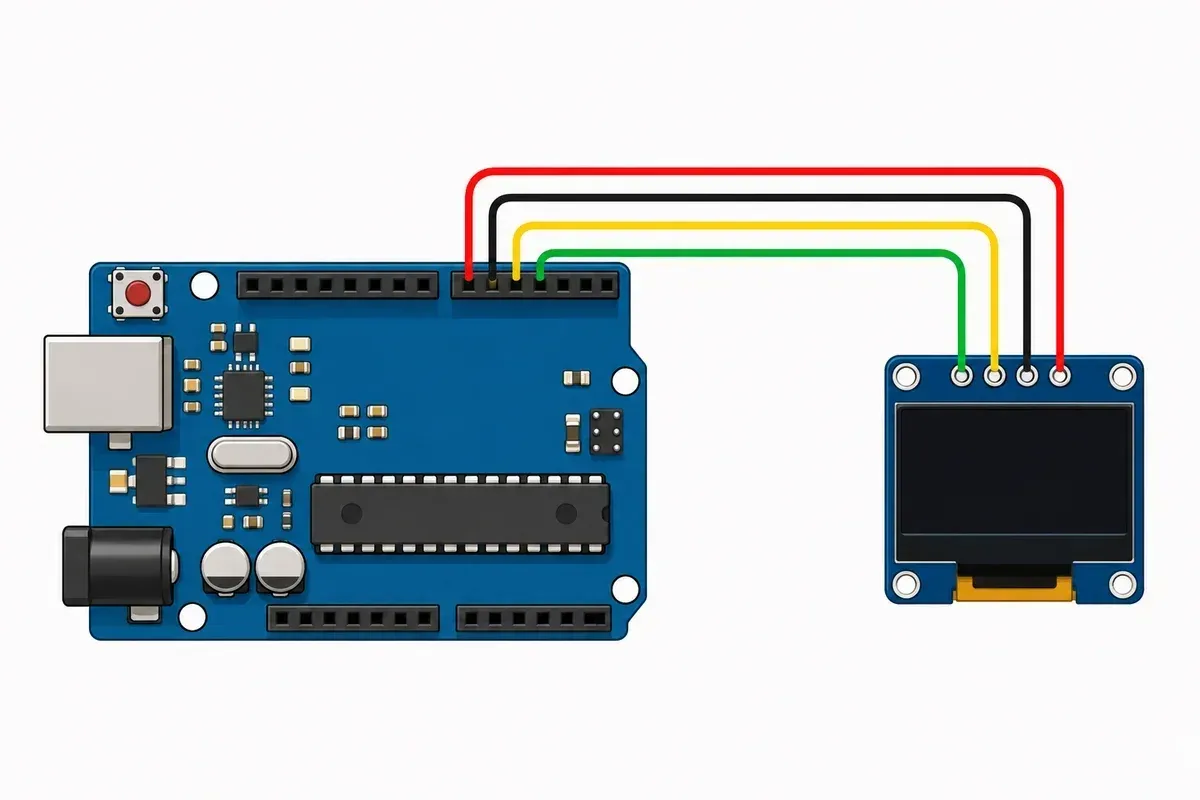
Şekil 1: SSD1306 I2C modülünün VCC, GND, SDA ve SCL bağlantıları
SDA ve SCL'nin kartta hangi pinlere denk geldiği kart modeline göre değişir. Uno ve Nano gibi kartlarda bu hatlar genellikle analog pinler A4 ve A5 üzerindedir. Mega ve ESP32 gibi kartlarda yerleşim farklıdır. Hangi pinlerin kullanılacağını kartınızın pin şemasından öğrenin. I2C'nin çalışma mantığı için I2C haberleşme protokolü nedir? yazısına bakabilirsiniz.
Besleme ve lojik seviyesi: 3,3 V ile 5 V farkı
Bazı modüller yalnızca belirli bir besleme gerilimini açıkça belirtir, bazıları ise iki gerilimi de destekleyecek şekilde üretilir. VCC'ye hangi gerilimin bağlanacağına modülün etiketi ve belgesi karar verir.
Besleme ile lojik seviyesi ayrı konulardır. Kart 5 V lojik seviyesiyle çalışıyorsa, 3,3 V ile çalışması belirtilmiş bir modülün SDA ve SCL girişleri bu seviyeye dayanıklı olmayabilir. Bu yüzden VCC değerinin yanında SDA ve SCL girişlerinin dayanabildiği lojik seviyeye de bakın.
Kütüphane kurulumu
Arduino IDE'de Kütüphane Yöneticisi'ni açın ve Adafruit SSD1306 kütüphanesini kurun. Bu kütüphane için Adafruit GFX kütüphanesi de gerekir; ikisini birlikte kurun.
U8g2 de SSD1306 ekranlarını destekleyen bir alternatif kütüphanedir, ancak fonksiyon adları ve başlatma biçimi farklıdır. Bu yazıdaki kodlar Adafruit kütüphanesine göre yazılmıştır; iki kütüphanenin kodlarını karıştırmayın.
Adres taraması: ekranın I2C adresini bulun
I2C'de ana cihaz, yani Arduino, 7 bitlik bir adres ile okuma ya da yazma bilgisini gönderir. Adresi bu hatta olan ekran cevap verir. Ekranın adresi, kodda SCREEN_ADDRESS ile girdiğiniz değerdir.
Adres, ekran boyutundan tahmin edilmez. 128×64 ve 128×32 modüllerin adresleri farklı olabilir. Bu yüzden önce aşağıdaki tarama kodunu çalıştırın:
#include <Wire.h>

void setup() {
  Wire.begin();
  Serial.begin(9600);
  Serial.println("I2C taramasi basliyor");

  for (byte adres = 1; adres < 127; adres++) {
    Wire.beginTransmission(adres);
    if (Wire.endTransmission() == 0) {
      Serial.print("Cihaz bulundu: 0x");
      if (adres < 16) Serial.print("0");
      Serial.println(adres, HEX);
    }
  }
  Serial.println("Tarama bitti");
}

void loop() {}
Seri Monitör'de hızı 9600 seçin. 0x ile başlayan bir adres görürseniz, o değeri ekran kodundaki SCREEN_ADDRESS satırına yazın. Hiçbir adres çıkmıyorsa sorun büyük olasılıkla bağlantıdadır; kodu değiştirmek tek başına çözmez. Ayrıntılı kontrol için sayfanın sonundaki tabloya bakın.
İlk kod: ekrana yazı basmak
Aşağıdaki kod ekranı başlatır ve (0, 0) konumuna "Merhaba OLED" yazar. Adres 0x3C olarak yazılmıştır. Tarama sonucunuz farklıysa bu satırı değiştirin.
#include <Wire.h>
#include <Adafruit_GFX.h>
#include <Adafruit_SSD1306.h>

#define SCREEN_WIDTH 128
#define SCREEN_HEIGHT 64
#define OLED_RESET -1
#define SCREEN_ADDRESS 0x3C

Adafruit_SSD1306 display(SCREEN_WIDTH, SCREEN_HEIGHT, &Wire, OLED_RESET);

void setup() {
  Serial.begin(9600);

  if (!display.begin(SSD1306_SWITCHCAPVCC, SCREEN_ADDRESS)) {
    Serial.println("SSD1306 bulunamadi");
    while (true);
  }

  display.clearDisplay();
  display.setTextSize(1);
  display.setTextColor(SSD1306_WHITE);
  display.setCursor(0, 0);
  display.println("Merhaba OLED");
  display.display();
}

void loop() {}
Modülde RST ucu bağlanmıyorsa OLED_RESET değeri -1 kalır. begin() false döndürürse örnek kod seri porta "SSD1306 bulunamadi" yazar ve durur; bu durumda aşağıdaki sorun giderme tablosuna geçin.
Bellek ve tampon
Tampon boyutu ekranın piksel sayısına bağlıdır. Tek renkli 128×64 bir ekran için tampon, ekranın tamamını tutacak kadar bellek gerektirir.
Uno gibi kartların SRAM'i sınırlıdır. Büyük bir tampon, sensör ve başka kütüphanelerle birlikte belleği doldurabilir. Seri Monitör'de allocation failed benzeri bir mesaj çoğunlukla ekranın başlatılamadığını gösterir; önce adres ve bağlantıyı, ardından bellek gereksinimini kontrol edin. Bellek yetmiyorsa gereksiz kütüphaneleri ve değişkenleri azaltın.
Türkçe karakter ve font
Adafruit GFX'in varsayılan fontu İngilizce alfabe ağırlıklı karakterler içerir. ş, ğ, ı ve İ gibi harfler bu fontta bulunmayabilir ve yazı boş ya da yanlış görünebilir.
Türkçe metin için önce kısa bir test yapın: "ışğşçöü" yazısını ekrana basın. Harfler bozuk çıkarsa karakter desteği olan bir font deneyin.
Belirti, kontrol ve çözüm tablosu
| Belirti | Kontrol | Olası çözüm |
|---|---|---|
| Ekran tamamen boş | VCC ve GND bağlantısı, besleme gerilimi | Bağlantıyı düzeltin, ortak GND'yi doğrulayın |
| Tarama hiçbir adres bulmuyor | SDA ve SCL yer değiştirmiş mi | Hatları doğru pinlere alın, besleme ucunu kontrol edin |
| Tarama adres buluyor, ekran boş | SCREEN_ADDRESS ve SCREEN_HEIGHT değerleri |
Adresi koda yazın, çözünürlüğü modüle göre ayarlayın |
| Ekranda rastgele noktalar | Kablo temasları ve besleme | Kabloları sağlamlaştırın, besleme ve GND'yi kontrol edin |
allocation failed mesajı |
Adres, bağlantı, ardından kütüphane ve değişken sayısı | Önce adres ve bağlantıyı doğrulayın; gerekirse gereksiz kodu azaltın |
| Türkçe harfler bozuk | Font ve karakter desteği | Karakter desteği olan bir font seçin |
Sık karşılaşılan hatalardan biri SDA ile SCL'nin yer değiştirmesidir. Tablodaki ilk iki satırı önce denemek, kod tarafında zaman kaybetmeyi önler.
Sık sorulan sorular
Aynı I2C hattında iki OLED kullanılabilir mi?
Adresleri farklıysa olabilir. Aynı adresli iki modül aynı hatta birbiriyle çakışır. Önce her ekranın adresini tarama koduyla kontrol edin ve modülde adres seçeneği olup olmadığına bakın.
OLED ekranın I2C adresi değiştirilebilir mi?
Bazı modüllerde adres, üzerindeki bir lehim noktası ya da jumper ile seçilebilir. Modülün belgesinde böyle bir seçenek varsa onu kullanın. Seçenek yoksa adres genellikle değiştirilemez; bu durumda ikinci ekran için adres seçeneği olan bir modül kullanmak gerekir.
Hangi OLED ekran boyutu seçilmeli?
Ekran boyutu, sığdırılacak metin ve grafik miktarına göre seçilir. 128×32 modül daha az satır, 128×64 modül ise daha fazla satır gösterir.
Kaynaklar
- I2C — Portland State University
- I2C-TWI (Two-Wire Interface) — University of Florida
- OLED 128×64 Display — University of Massachusetts Amherst
İlgili yazılar
Arduino ile Servo Motor Kontrolü: Servo Nasıl Çalışır, Nasıl Bağlanır ve Kodla Açı Ayarlanır
Arduino ile servo motor kontrolü, darbe genişliğiyle mil konumunun belirlenmesine dayanır. Bu yazıda servonun çalışma mantığı, üç kablolu bağlantı, Servo kütüphanesi fonksiyonları ve açı ayarlama kodları anlatılır.
· 4 dk okuma
Arduino ile PWM Nedir? LED Parlaklığı ve DC Motor Hızı Nasıl Ayarlanır?
PWM ile LED parlaklığının ve transistör üzerinden DC motor hızının nasıl ayarlandığını bağlantılar ve kod örnekleriyle öğrenin.
· 3 dk okuma
UART ve Seri Haberleşme Nedir? Baud Rate, TX/RX ve Arduino Serial Monitor
UART, veriyi bit bit ve ortak saat hattı olmadan taşıyan seri bir arayüzdür. Çerçeve yapısı, baud rate, TX/RX bağlantısı ve Arduino Serial Monitor ayarları bu yazıda adım adım anlatılır.
· 5 dk okuma
I2C Haberleşme Protokolü Nedir? Arduino ile Adres Tarama (I2C Scanner)
I2C veri yolunun çalışma mantığını ve Arduino ile bir modülün adresini nasıl tarayacağınızı öğrenin.
· 4 dk okuma