
I2C Haberleşme Protokolü Nedir? Arduino ile Adres Tarama (I2C Scanner)
Yazar Devre KartıYayın: 4 dk okuma
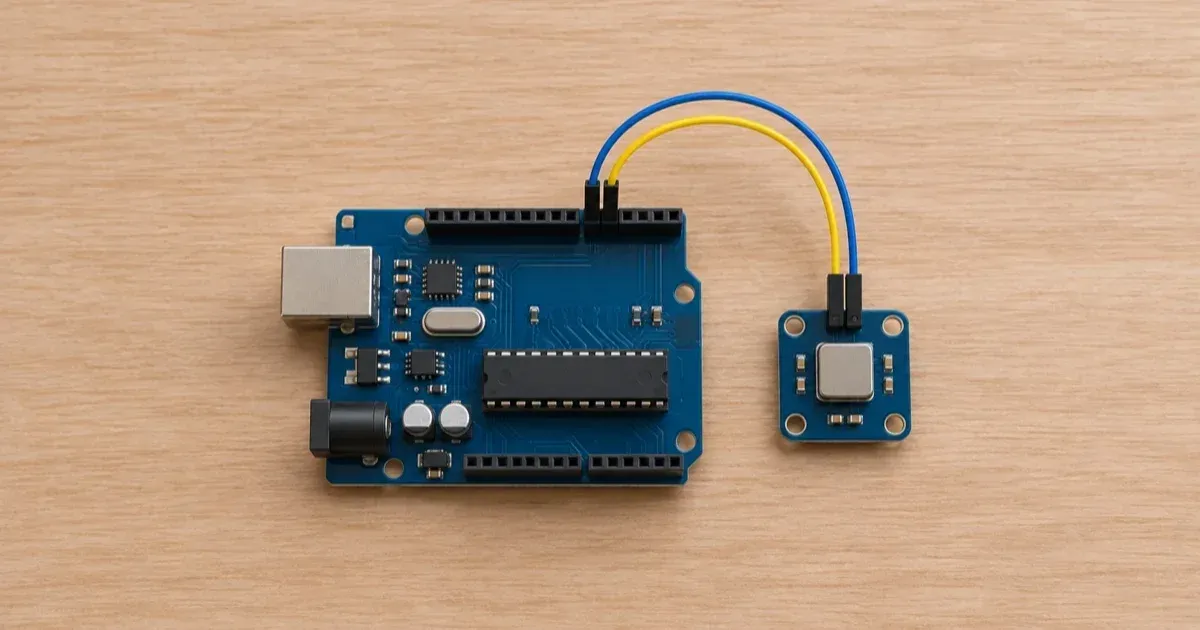
I2C haberleşme protokolü, bir denetleyicinin bağlı cihazlarla ortak veri ve saat hatları üzerinden iletişim kurmasını sağlayan seri bir veri yoludur. Sensör veya ekran gibi cihazlar bu hatlar üzerinden adreslenebilir.
Bir modülü çalıştırırken hangi adrese yanıt verdiğini bilmek, doğru cihazla iletişim kurmaya yardımcı olur.
I2C haberleşme protokolü nasıl çalışır?
I2C veri yolunda SDA (seri veri, serial data) veri taşır; SCL (seri saat, serial clock) ise iletişimin saat işaretini taşır. Aynı hatlara birden fazla hedef cihaz bağlanabilir. Böylece denetleyici her cihaz için ayrı veri ve saat hattı kullanmak zorunda kalmaz.
Denetleyici (controller) iletişimi başlatır ve işlem yapmak istediği hedef cihazı (target) adresler. Hedef, kendisine yöneltilen işleme yanıt verir. Bu düzende bir adresin bilinmesi, hangi cihazla konuşulacağını seçmenin başlangıcıdır.
İlgili diğer yazıya I2C, UART ve SPI Arasındaki Fark bağlantısından ulaşabilirsiniz.
START, adres, yön ve ACK/NACK
İşlem, başlangıç (START) koşuluyla açılır. SCL yüksek seviyedeyken SDA'nın yüksekten düşüğe geçmesi bu koşulu oluşturur. Bitiş (STOP) koşulu ise SCL yüksekken SDA'nın düşükten yükseğe geçmesidir.
Başlangıcın ardından adres ve işlemin yönü iletilir. Yazma yönünde denetleyici hedefe veri gönderir; okuma yönünde hedeften veri alır. Adres ile yön bilgisini birbirinden ayırmak, tarayıcının bulduğu değeri kullanırken önemlidir.
Alıcı, bir baytın ardından onay (ACK, acknowledge) veya onay vermeme (NACK, not acknowledge) ile yanıt verebilir. ACK için dokuzuncu saat darbesinde SDA düşük tutulur; SDA bu darbe sırasında yüksek kalırsa NACK oluşur. NACK, işlemin hangi aşamada gerçekleştiğine göre yorumlanmalıdır.
I2C hız modları
I2C'de standart mod, hızlı mod ve daha yüksek hızlı modlar gibi farklı hız sınıfları bulunur. Kullanılacak hız, veri yolundaki cihazların desteklediği ortak çalışma koşullarına uygun olmalıdır. Hatların elektriksel özellikleri de seçimi etkileyebilir; daha hızlı bir ayar her bağlantıda uygun sonuç vermeyebilir.
Arduino ile I2C bağlantısı ve pull-up dirençleri
Arduino Uno R3 üzerinde SDA için A4, SCL için A5 kullanılır. Diğer kartlarda ilgili pinler farklı olabilir; bağlantıdan önce kullandığınız kartın pinlerini kontrol edin. Arduino'nun Wire kütüphanesi adresleri 7 bit olarak kullanır.
Modülün SDA ucunu kartın SDA hattına, SCL ucunu da SCL hattına bağlayın. Kart ile modülün GND uçlarını ortaklayın ve modüle uygun besleme gerilimini VCC üzerinden sağlayın. Bağlantı yapmadan önce enerjiyi kesin ve modülün besleme gereksinimlerini kontrol edin.
I2C çıkışları açık savak (open-drain) veya açık kolektör (open-collector) yapısındadır. Bir cihaz hattı düşük seviyeye çekebilir; hat serbest bırakıldığında çekme direnci (pull-up resistor) onu yüksek seviyeye taşır. SDA ve SCL için ayrı çekme yolları gerekir ve bazı bağlantılarda harici direnç eklenmesi gerekebilir.
Direnç seçimi hat kapasitesine, çalışma hızına ve bağlı cihazların elektriksel sınırlarına bağlıdır. Bazı modüllerde zaten çekme direnci bulunabilir; birden fazla modüldeki dirençlerin birlikte etkisi değişir. Sabit bir değer seçmeden önce bağlı parçaların koşullarını birlikte değerlendirin.
Kartın ve modülün lojik gerilimlerini de kontrol edin. Örneğin 5 V ve 3,3 V kullanan parçaların uçları her durumda doğrudan uyumlu olmayabilir. Gerekirse uygun bir lojik seviye dönüştürücü kullanın ve çekme dirençlerinin bağlı olduğu gerilimi de değerlendirin.
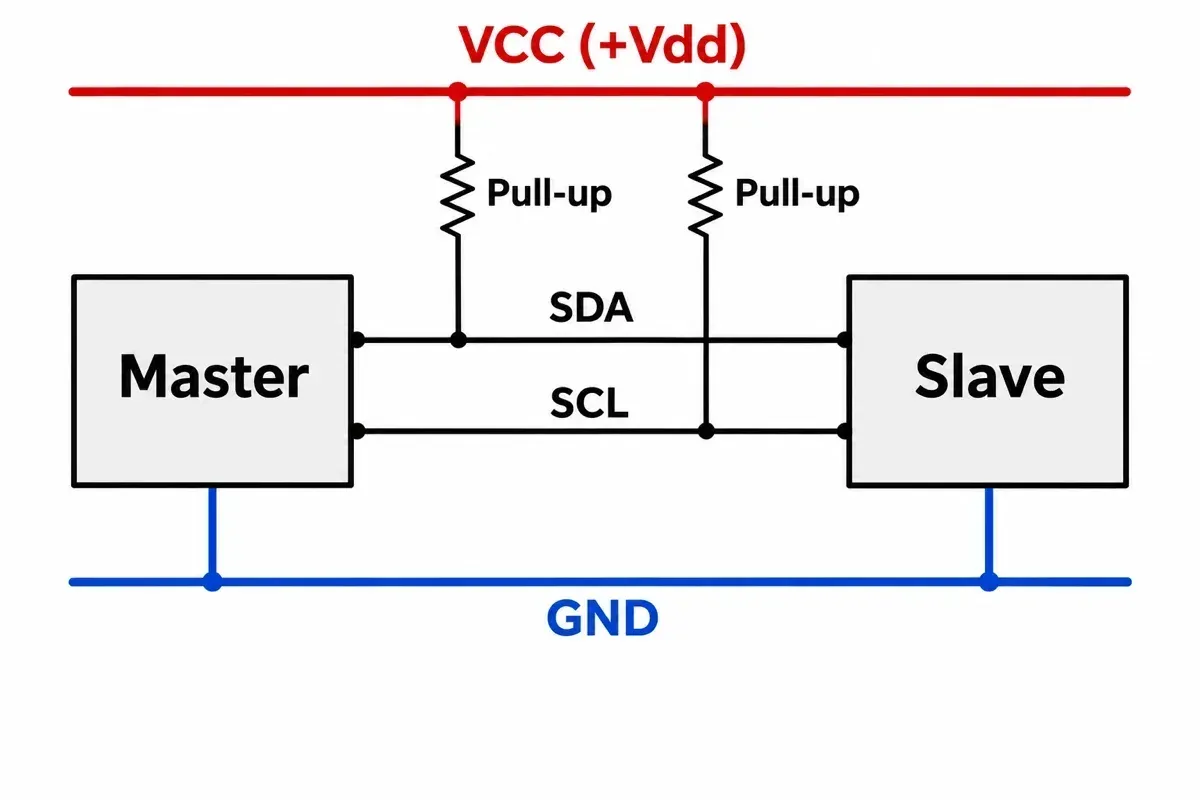
Şekil 1: I2C'de SDA ve SCL hatları pull-up dirençleriyle VCC'ye çekilir; Master ve Slave cihazlar ortak GND'yi paylaşır.
Arduino ile I2C adres tarama kodu
Bir cihaz beklediğiniz gibi çalışmıyorsa adres taraması incelemeye başlamak için kullanılabilir. Tarayıcı, aday adreslere sırayla yazma işlemi başlatır ve alınan yanıtı kontrol eder.
Örnekte 0x08 ile 0x77 arası, uçlar dahil taranır. Yedi bitlik adreslerde 0x00–0x07 ve 0x78–0x7F grupları özel amaçlar için ayrıldığından olağan taramada aradaki aralık seçilir. Bu örnek 10 bit adresleri taramaz.
Kodu karta yükleyin ve Seri Monitör'ü 9600 baud hızında açın. Kod, bulduğu adresleri onaltılık biçimde yazdırır ve beş saniye sonra taramayı tekrarlar.
#include <Wire.h>

void setup() {
  Serial.begin(9600);          // Seri Monitör'de hız 9600 baud seçilmeli
  Wire.begin();
  Serial.println("I2C tarayici basladi");
}

void loop() {
  byte bulunan = 0;
  Serial.println("Tarama basliyor...");

  for (byte adres = 0x08; adres <= 0x77; adres++) {
    Wire.beginTransmission(adres);
    byte hata = Wire.endTransmission();
    if (hata == 0) {           // 0 = başarı: cihaz ACK verdi
      Serial.print("Cihaz bulundu: 0x");
      if (adres < 16) Serial.print("0");
      Serial.println(adres, HEX);
      bulunan++;
    }
  }

  if (bulunan == 0) {
    Serial.println("Hic cihaz yanit vermedi.");
  }
  Serial.println("Tarama bitti. 5 saniye sonra tekrar.");
  Serial.println();
  delay(5000);
}
Wire.begin() veri yolunu başlatır. Döngüde Wire.beginTransmission(adres) ile adres seçilir; Wire.endTransmission() sonucuna göre başarılı adres ekrana yazılır. Örneğin Cihaz bulundu: 0x3C satırındaki 0x3C bir adres örneğidir; gerçek adres modüle göre değişir.
endTransmission dönüş değerleri
Wire.endTransmission() işlemin sonucunu bir kodla bildirir:
| Kod | Anlamı |
|---|---|
| 0 | Başarı |
| 1 | Veri gönderim tamponuna sığmadı |
| 2 | Adres aşamasında NACK alındı |
| 3 | Veri aşamasında NACK alındı |
| 4 | Diğer hata |
| 5 | Zaman aşımı |
Verilen kod yalnızca 0 sonucunu cihaz bulundu olarak sayar; diğer sonuçları tek tek yazdırmaz. Dolayısıyla hiç cihaz bulunmadığı mesajı, tek başına hangi hatanın oluştuğunu söylemez.
Tarama sonucunu yorumlama ve sorun giderme
Bulunan adres, o adreste yanıt alındığını gösterir; cihazın modelini belirlemez ve bütün işlevlerinin çalıştığını kanıtlamaz. Örneğin bir sensörün ölçüm yapması veya ekranın içerik göstermesi ayrıca denenmelidir. LCD, OLED ya da sensör modüllerinin adresleri yapılarına ve ayarlarına göre değişebilir.
Bazı çiplerde adres seçimi için pinler vardır. PCF8574 ailesinde adres pinleriyle sekiz adresten biri seçilebilir; PCF8574 ve PCF8574A'nın adreslerinin sabit bölümleri farklıdır. Bu bilgi, belirli bir modülün fabrika ayarını tek başına belirlemez.
Aynı adresi kullanan cihazlar taramada birbirinden ayrı olarak ayırt edilemeyebilir. Cihazların adresi değiştirilebiliyorsa ayarlarını kontrol edin; uygun olduğunda ayrı veri yolları da değerlendirilebilir.
Hiç yanıt alınmıyorsa tek bir nedene bağlanmadan şu noktalara bakılabilir:
- Kodun doğru karta yüklendiği ve Seri Monitör'de 9600 baud ayarının seçili olduğu.
- Kablo ve temas noktalarının gevşek olmadığı.
- Kart ve modül için ayrılmış pinlerin kodla uyumlu olduğu.
Seri Monitör'de hiç metin görünmüyorsa seçili bağlantıya bakmak yeterli bir ilk adımdır. Tarama bir noktada takılıyorsa hat bağlantıları ile cihazların beslemesini inceleyin; zaman aşımı desteği ve ayarı kullanılan kartın Wire uygulamasına bağlı olabilir. Bu nedenle örneğin her koşulda takılmadan tamamlanacağı varsayılmamalıdır.
Kaynaklar
- I2C-bus specification and user manual — NXP Semiconductors
- Wire — Arduino
- Wire.endTransmission() — Arduino
- I2C and pull-up resistors — Arduino
- How to Scan and Detect I2C Addresses — Adafruit
- Remote 8-bit I/O expander for I2C-bus with interrupt — NXP Semiconductors
İlgili yazılar
I2C, UART ve SPI Arasındaki Fark Nedir? Projeniz İçin Hangisini Seçmelisiniz?
I2C, UART ve SPI bağlantılarını hız, hat yapısı ve kullanım alanları açısından karşılaştırın. Projenizin ihtiyaçlarına uygun arayüzü seçin.
· 4 dk okuma
UART ve Seri Haberleşme Nedir? Baud Rate, TX/RX ve Arduino Serial Monitor
UART, veriyi bit bit ve ortak saat hattı olmadan taşıyan seri bir arayüzdür. Çerçeve yapısı, baud rate, TX/RX bağlantısı ve Arduino Serial Monitor ayarları bu yazıda adım adım anlatılır.
· 5 dk okuma
Ohm Kanunu Nedir? Gerilim Bölücü ve LED Direnci Hesabı Adım Adım
Ohm kanununu, direnç gücünü ve gerilim bölücünün yük etkisini örneklerle öğrenin. LED için seri direnç seçimini 5 V ve 3,3 V üzerinden hesaplayın.
· 6 dk okuma
Arduino ile PWM Nedir? LED Parlaklığı ve DC Motor Hızı Nasıl Ayarlanır?
PWM ile LED parlaklığının ve transistör üzerinden DC motor hızının nasıl ayarlandığını bağlantılar ve kod örnekleriyle öğrenin.
· 3 dk okuma